كيفية إعداد بروكسي Prosox مع ixBrowser
إعداد البروكسي في متصفح ixBrowser المضاد للكشف

مثال: قمت بشراء خوادم بروكسي سكنية غير محدودة من Prosox.io وحصلت على ما يلي:
0Wva7syVx7Qh:sikjfc9v@84.55.4.64:5432
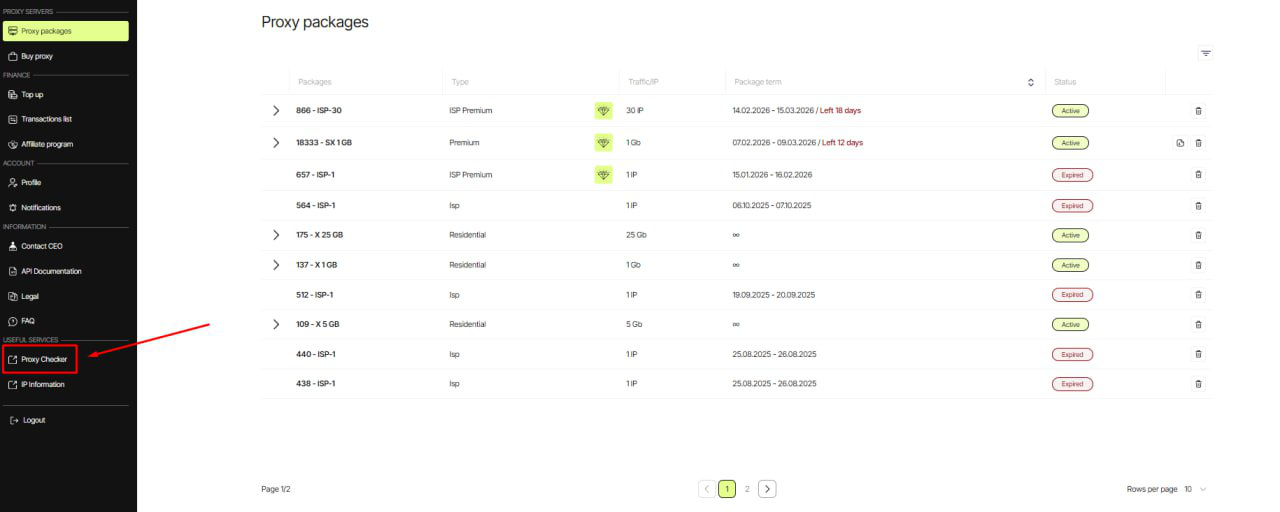
62.171.230.139:63060:prosoxPbfyz:9fSbyM7ce8RW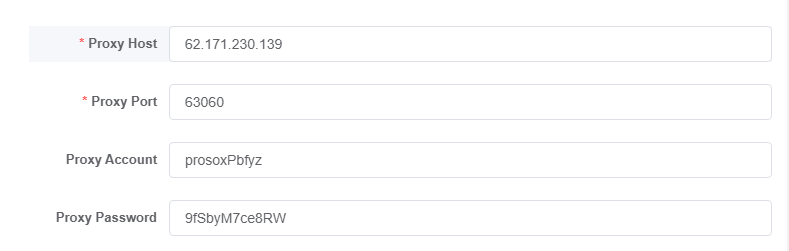
لماذا تستخدم بروكسيات ISP: تحصل على نفس عنوان IP في كل مرة تبدأ فيها. هذا مثالي للجلسات الطويلة: الحسابات، الفواتير، المدفوعات، وإدارة الحسابات بعناية دون "تذبذب" عنوان IP.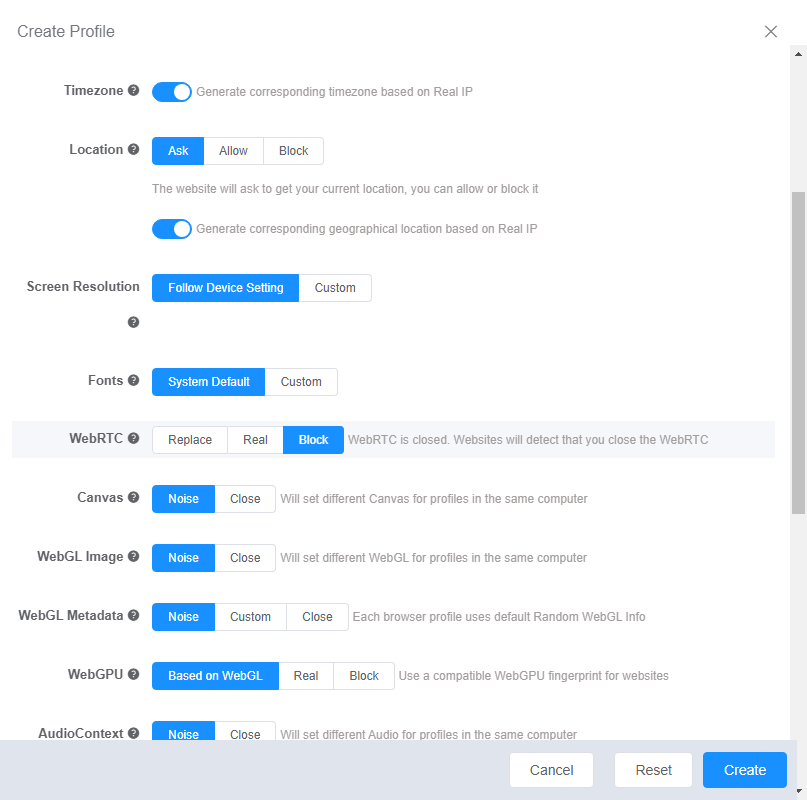
في النهاية، مع هذه الإعدادات، سيبدو ملفك الشخصي كمستخدم منفصل – مع عنوان IP وجهاز ولغة ونمط سلوك فريد خاص به.

تحميل وتثبيت ixBrowser
- افتح الموقع الرسمي لـ ixBrowser في متصفحك.
- انقر على Download (تحميل) أو انتقل إلى صفحة الأسعار / التحميل واختر نظام التشغيل الخاص بك: Windows أو macOS.

- قم بتشغيل برنامج التثبيت واتبع التعليمات التي تظهر على الشاشة. بعد التثبيت، ستفتح نافذة تسجيل الدخول في ixBrowser.
تسجيل حساب في ixBrowser
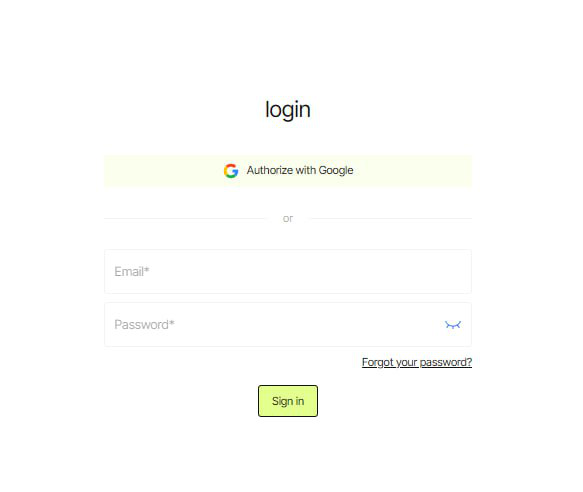
- انقر على Sign In/Register (تسجيل الدخول/تسجيل) في نافذة الدخول.
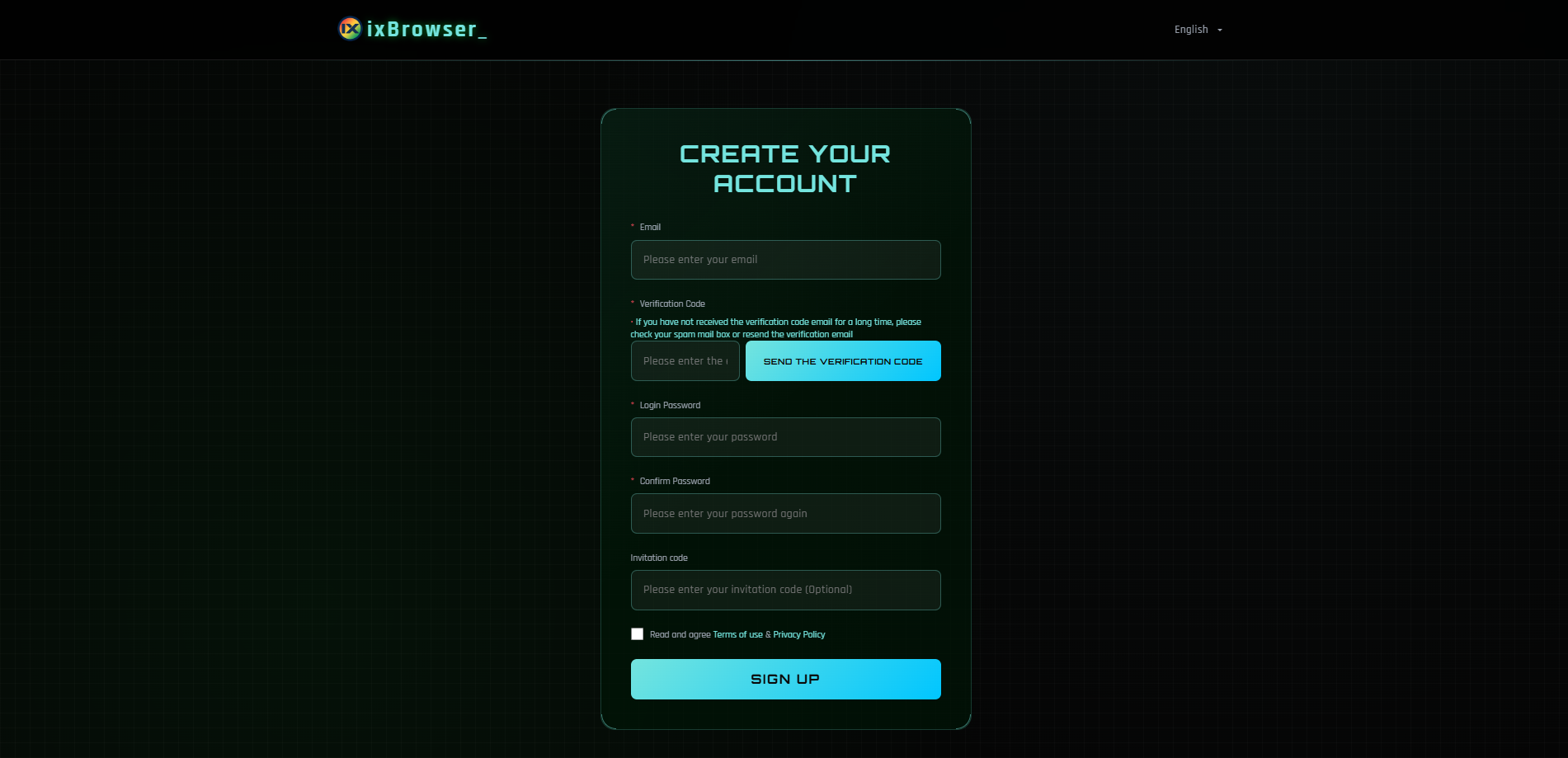
- إذا كان لديك حساب بالفعل، أدخل بريدك الإلكتروني وكلمة المرور.
- إذا لم يكن لديك حساب، قم بالتسجيل عبر البريد الإلكتروني، واملأ جميع الحقول، وقم بتأكيد عنوان بريدك الإلكتروني.
يمكنك أيضاً التسجيل باستخدام حسابات خدمات الطرف الثالث إذا كان هذا الخيار متاحاً في الإصدار الحالي. - عد إلى التطبيق وقم بتسجيل الدخول باستخدام اسم المستخدم وكلمة المرور.
إنشاء ملفك الشخصي الأول في ixBrowser
- في ixBrowser، افتح قسم Profiles / Profile list (الملفات الشخصية / قائمة الملفات).
- لإنشاء ملف شخصي جديد، انقر على Create profile (إنشاء ملف شخصي) في أعلى النافذة.
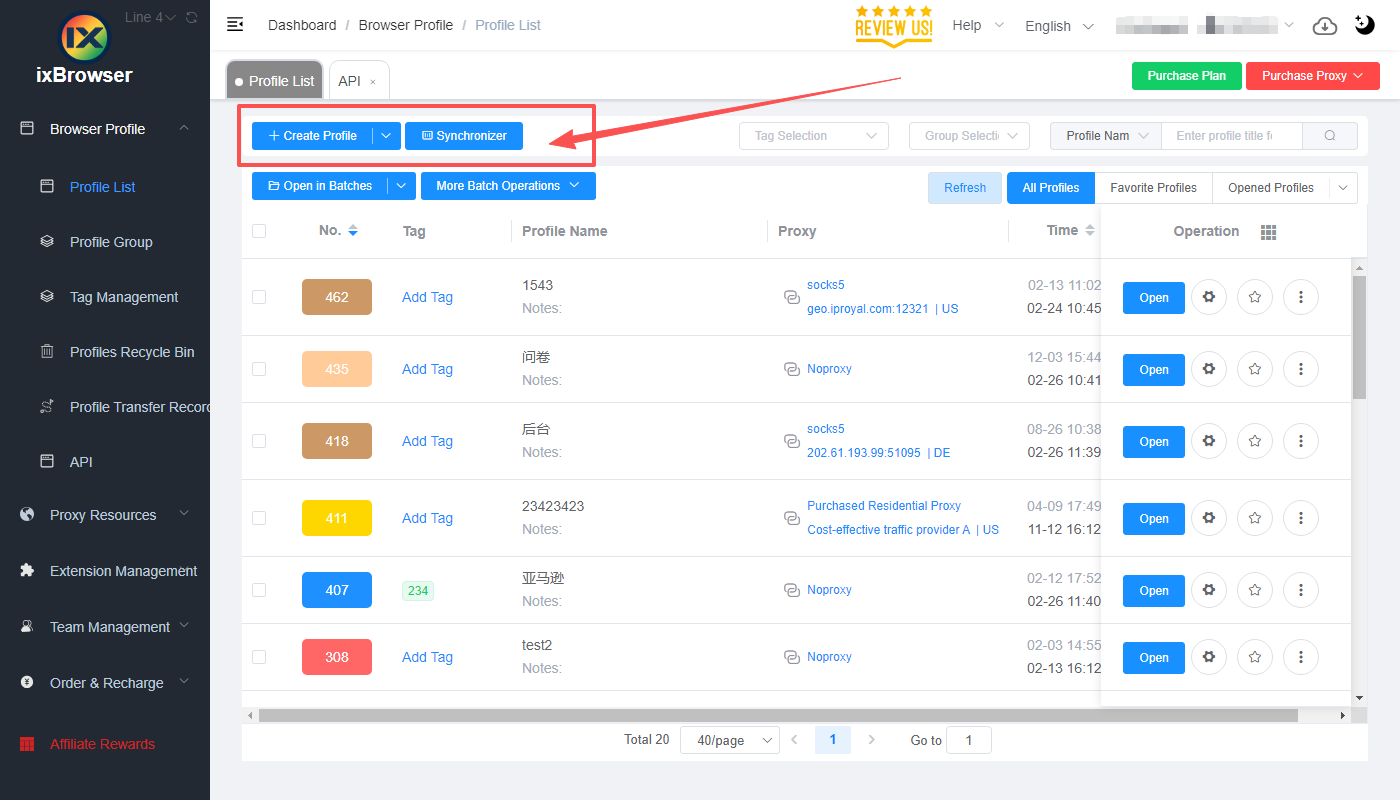
- أدخل اسماً للملف الشخصي (على سبيل المثال، Prosox test).
- اختر محرك/نواة المتصفح: Chrome أو Firefox (اتركه كما هو افتراضياً إذا لم تكن متأكداً).
- نظام التشغيل (OS): حدد البيئة — macOS أو Windows.
- وكيل المستخدم (User-Agent): اترك الاختيار التلقائي في ixBrowser للحصول على أفضل تمويه.
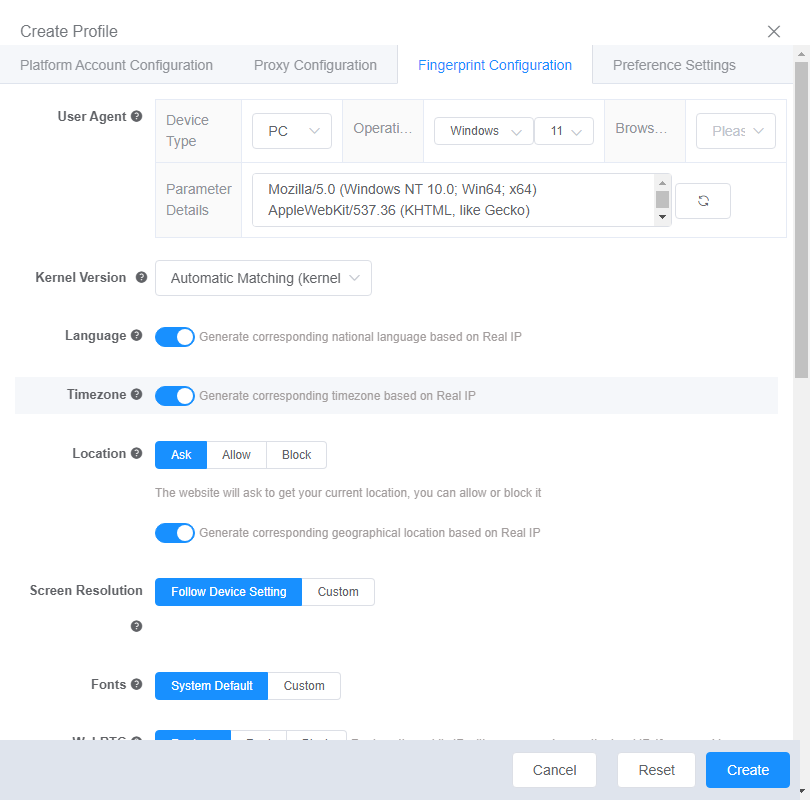
- انتقل إلى قسم Proxy (أو علامة تبويب "Proxy Settings").
تجهيز بيانات البروكسي في Prosox
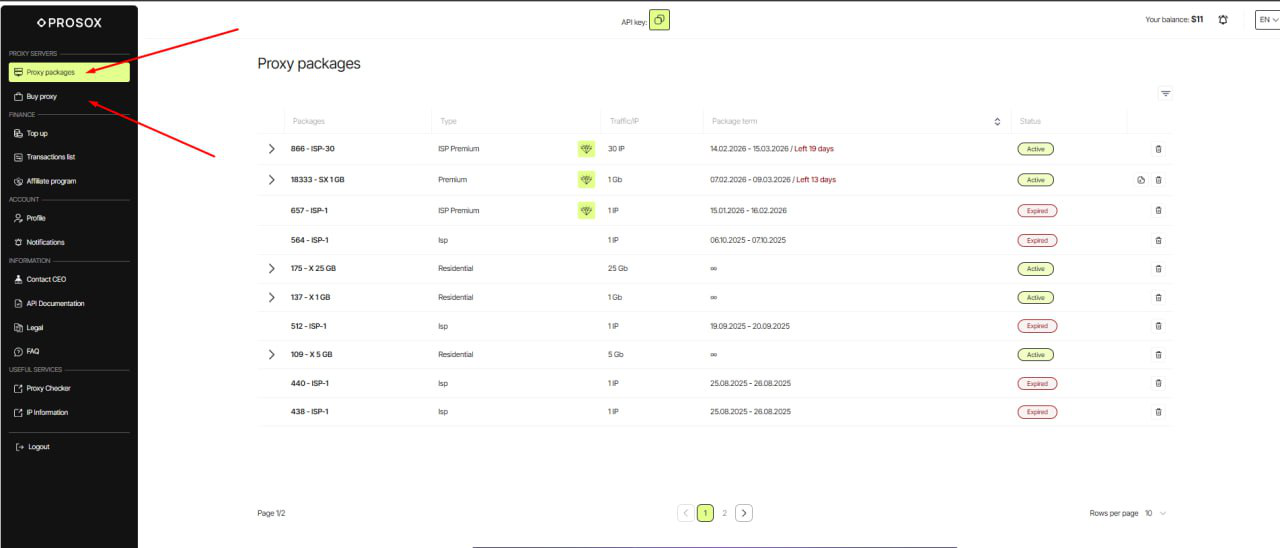
- سجل الدخول إلى حسابك في Prosox. إذا لم يكن لديك حساب بعد، يمكنك إنشاء حساب وتأكيد البريد الإلكتروني.
- انتقل إلى صفحة "Proxy List" (قائمة البروكسي) إذا كان لديك بروكسيات بالفعل، أو قم بشراء بروكسيات إذا لم تكن قد فعلت ذلك بعد.
- اختر الخطة/نوع البروكسي:
- Residential (سكني متغير) – للمواقع "الدقيقة"، والتحليل، والإعلانات. تتغير عناوين IP.
-
- ISP (ثابت) – نفس عنوان IP المستقر للجلسات الطويلة، والحسابات، والمدفوعات.
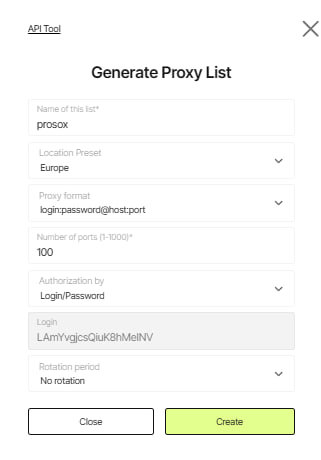
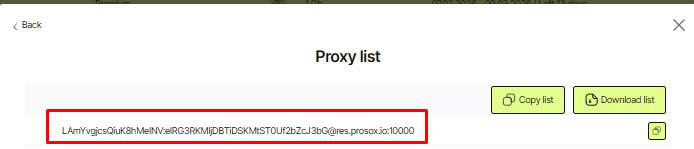
- انسخ معلمات الاتصال.
توصيل بروكسيات Prosox السكنية (RESIDENTIAL)
مثال: قمت بشراء خوادم بروكسي سكنية غير محدودة من Prosox.io وحصلت على ما يلي:0Wva7syVx7Qh:sikjfc9v@84.55.4.64:5432
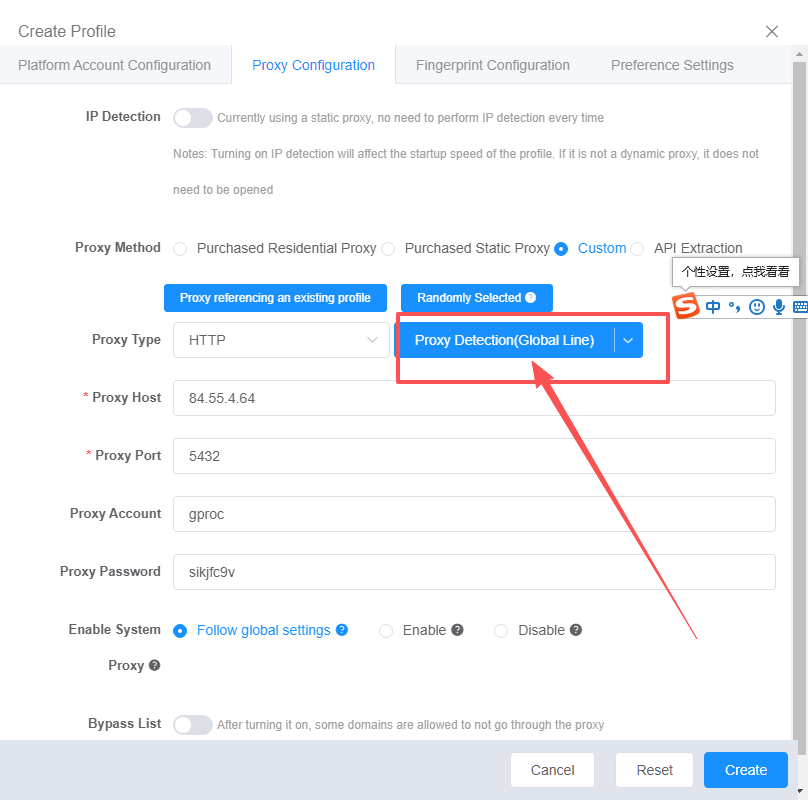
- املأ الحقول:
- في حقل نوع البروكسي (proxy type)، اختر HTTPS أو SOCKS5 (حسب ما هو محدد في Prosox الخاص بك).
- المضيف (Host): أدخل المضيف (HOST) الخاص بك من Prosox (مثال: 84.55.4.64)
- المنفذ (Port): 5432
- اسم المستخدم (Login): 0Wva7syVx7Qh
- كلمة المرور (Password): sikjfc9v
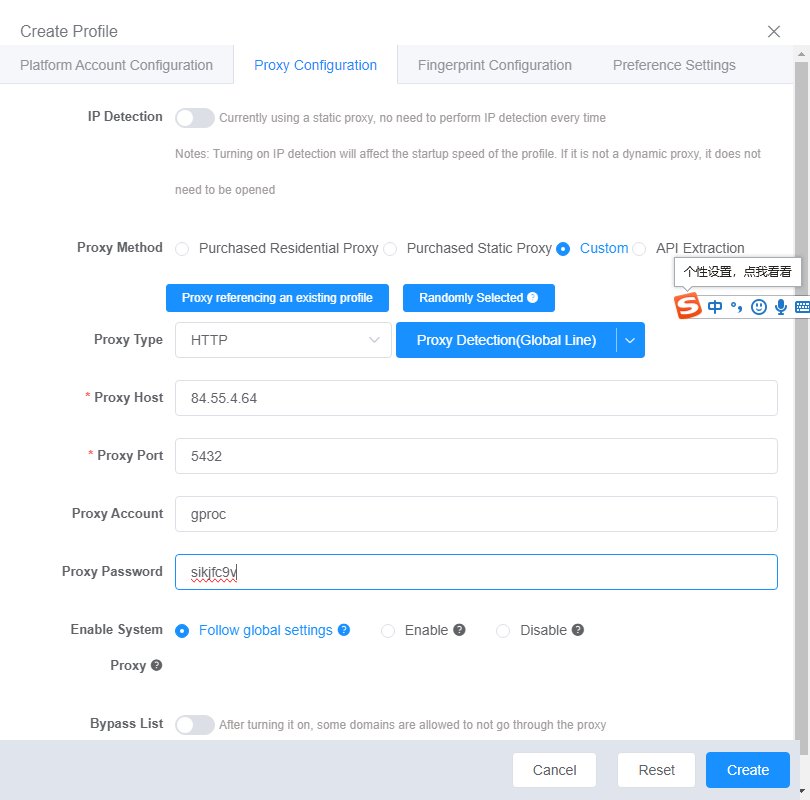
- فحص البروكسي.
- انقر على check proxy (فحص البروكسي).
- الحالة الخضراء — كل شيء على ما يرام، فلننتقل.
- الحالة الحمراء — أعد التحقق من البيانات.
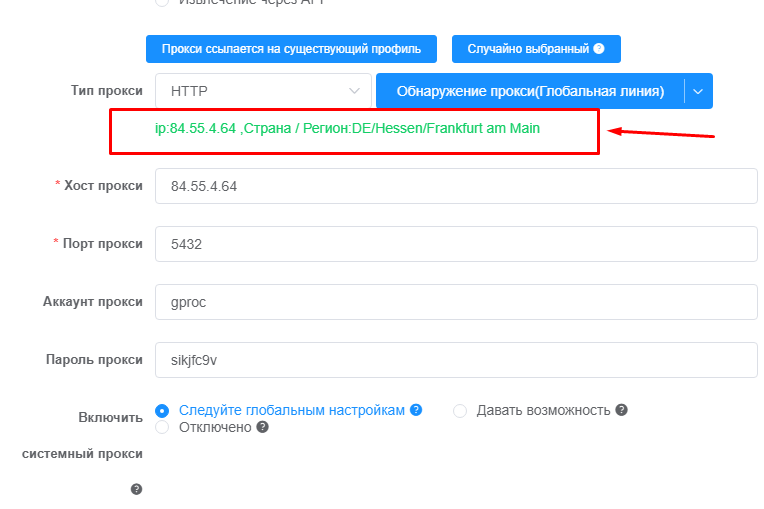
- انقر على check proxy (فحص البروكسي).
توصيل بروكسيات Prosox من نوع ISP (ثابتة)
مثال: قمت بشراء خوادم بروكسي أمريكية من Prosox.io وحصلت على ما يلي:62.171.230.139:63060:prosoxPbfyz:9fSbyM7ce8RW
- في حقل نوع البروكسي، اختر HTTPS أو SOCKS5 (حسب ما هو محدد في Prosox الخاص بك).
- المضيف (Host): الصق المضيف الخاص بك من Prosox (62.171.230.139)
- المنفذ (Port): 63060
- اسم المستخدم (Login): prosoxPbfyz
- كلمة المرور (Password): 9fSbyM7ce8RW
- انقر على Check proxy.
- انقر على Save Profile (حفظ الملف الشخصي).
لماذا تستخدم بروكسيات ISP: تحصل على نفس عنوان IP في كل مرة تبدأ فيها. هذا مثالي للجلسات الطويلة: الحسابات، الفواتير، المدفوعات، وإدارة الحسابات بعناية دون "تذبذب" عنوان IP.
إعداد "البصمات الرقمية" (لتقليل عمليات الحظر)
اجعل الملف الشخصي مشابهاً قدر الإمكان لجهاز كمبيوتر مستخدم عادي:- WebRTC: قم بإيقافه حتى لا "يكشف" عنوان IP الحقيقي.
- المنطقة الزمنية (Time zone): اضبطها تلقائياً حسب عنوان IP لتجنب التناقضات.
- الموقع الجغرافي (Geolocation): قم بمزامنته مع عنوان IP.
- لغة النظام: اختر اللغة التي تتوافق مع بلد/مدينة عنوان IP.
- لغة التطبيق/المتصفح: نفس لغة عنوان IP.
- دقة الشاشة: استخدم الإعدادات المسبقة الشائعة — فهذا يبدو أكثر طبيعية.
- الخطوط: اترك المجموعات القياسية لتجنب التميز.
- "ضجيج" الأجهزة (Hardware noise): قم بتمكين جميع خيارات المحاكاة — وهذا يجعل السلوك أقرب إلى جهاز حقيقي.
- WebGL (البيانات الوصفية): حدد قيم الشركة المصنعة/المعالج الشائعة (على سبيل المثال، "Google Inc."، "Apple").
- WebGPU: قم بتكوينه وفقاً لمعلمات WebGL.
في النهاية، مع هذه الإعدادات، سيبدو ملفك الشخصي كمستخدم منفصل – مع عنوان IP وجهاز ولغة ونمط سلوك فريد خاص به.
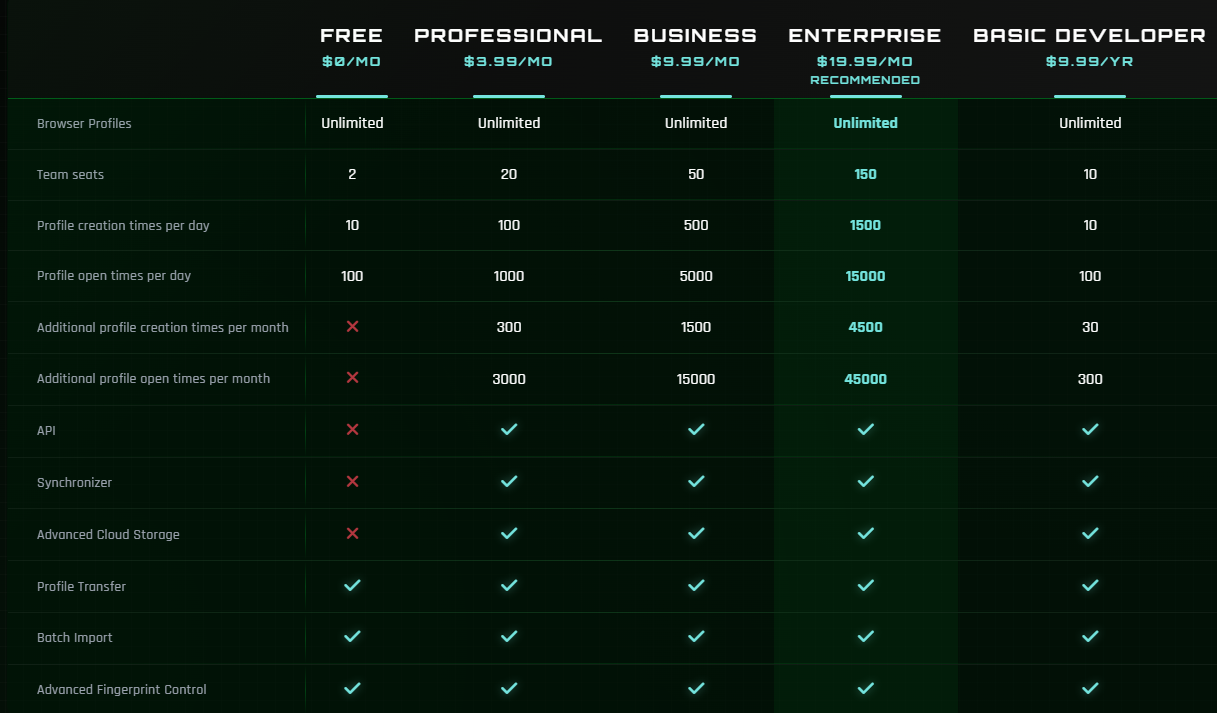
خطط الأسعار
يمكنك اختيار خطة أسعار ixBrowser حسب احتياجاتك:- الخطة المجانية: القدرة على إدارة عدد غير محدود من الملفات الشخصية مع قيود على الوظائف وعدد عمليات التشغيل المتزامنة.
- الخطط المدفوعة: تبدأ من حوالي 3.99 دولاراً شهرياً، مع حدود موسعة ودعم وميزات إضافية.